0. Przekład z angielskiego wg SP9GR
Niniejsze FAQ jest tłumaczeniem z angielskiego strony (z komentarzami tłumacza wg stanu na Styczeń 2015) What's New in N1MM Logger+ Do góry
04. Chcę zaimportować plik ADIF (nie wygenerowany przez logger N1MM), ale ale zauważyłem,że nie importuje wszystkich informacji które potrzebuję lub import jest niewłaściwy. Jaka na to rada?
Rzeczywiście jest wiele wariantów wyprowadzonego pliku ADIF, zależnie od programu logującego. Tutaj podano co zrobić:
Otwórz zawody do których chcesz zaimportować. Teraz zaloguj jedną lub kilka wymyślonych łączności dla zawodów; jeżeli zawody mają różne grupy kontrolne od różnych kategorii stacji (np. HQ stacje w IARU i W/VE lub stacji DX w ARRL 10), zaloguj wymyślone łączności dla każdego typu. Wyeksportuj te łączności do pliku ADIF. Teraz porównaj znaczniki ADIF w twoim pliku z tymi, które chcesz zaimportować. Upewnij się, że znaczniki są takie same jak te wyprowadzone z loggera N1MM. Jeśli nie są, użyj edytora tekstowego by wykonać globalnego wyszukania i zastąpienia aby doprowadzić do zgodności. Upewnij się również czy modyfikatory długości w znacznikach ADIF są właściwe (np w dana, upewnij się, że liczba n jest równa liczbie znaków danej w rekordzie.
Parę rzeczy na które szczególnie warto spojrzeć: Po pierwsze, Logger będzie szukał pól oznaczonych znacznikiem CONTEST_ID aby upewnić się, że log który importujesz jest dla właściwego typu zawodów ( jest to niezbędne by mieć pewność, że informacje wymiany (grupy kontrolne0 zostaną zaiportowane do własciwego pola lub pól w bazie danych). Upewnij się, że to pole ukazuje sie w tym samym formacie w pliku który importujesz. Po wtóre, dla niektórych zawodów logger N1MM używa pola ADIF nazwanego APP_N1MM_EXCHANGE1 dla części grupy kontrolnej. pole to nie jest eksportowane przez inne programy; bedzies musiał wyliczyć co wchodzi do tego pola i wstawić go do każdego odpowiedniego rekordu w pliku ADIF. W takim przypadku możesz odnaleźć te same dane w dwu polach w pliku ADIF eksportowanym przez Logger. W takim przypadku możesz mieć zdublowane dane w pliku który chcesz zaimportować mogą więc być zaimportowane do obu pól.
Po wykonaniu tego, możesz również usunąć wymyślone łączności z zawodów przed importowaniem zawodów lub możesz usunąć wprowadzone wymyślone zawody i utworzyć nowe puste zawody prawidłowego typu by zaimportować je z pliku ADIF. Po zaimportowaniu pliku, powinieneś przeliczyć wynik zawodów w Loggerze N1MM używając (Tools > Rescore Current Contest).
Baza loggera N1MM nie może zawierać QSO z identycznymi znacznikami czasowymi (tzw timestamp). Dlatego, nie jest możliwe zaimportowanie tego samego pliku ADIF więcej niż jeden raz. Po prostu otwórz inną bazą danych i zawody przed zaimportowaniem. Do góry
1. Sprzęt, instalacja i lokalizacja plików; Typ Bazy danych.
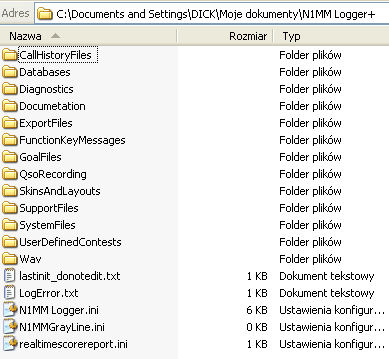
Trudno jest ustalić absolutnie minimalną konfigurację, która będzie pracowała dla wszystkimi przypadków. System operacyjny musi być Windows XP Service Pack 3 lub późniejszy. Prawdopodobnie procesor 2GHz z 4GB RAM jest minimalnym wymaganiem aczkolwiek wolniejsze/ mniejsze konfiguracje mogą pracować, jeżeli spreparujesz go tak by powstrzymać używanie niektórych właściwości programu (takich jak Telnet, Bandmap, Available Mults i Qs, generowanie CW i RTTY). Program jest przeznaczony do wykorzystania wieli rdzeni CPU jeżeli je posiadasz. Proces instalacji dla N1MM+ jest bardzo podobny do loggera N1MM Classic. Upewnij się klikając prawym klawiszem na obu instalatorach (wersji pełnej i aktualizacji) dla wybrania Uruchom jako Administrator, aby mieć pewność, że wszystkie pliki komponentów zostaną zarejestrowane. N1MM+ nie będzie już dalej używał baz Microsoft Access (.mdb). Przekonwertowaliśmy go dla lepszej wydajności do SQLite i zaadoptowaliśmy Windows-owy standard względem umieszczania plików. Oznacza to, że teraz pliki programu są zlokalizowane w folderze Program Files (X86) N1MM Logger+ podczas, gdy wszystkie plilki danych są w folderze User\MyDocuments\N1MMLogger+. Pozwoli to uniknąć wszelkich problemów z Windows-ową Kontrolą Dostępu Użytkownika (UAC), eliminując potrzebę umieszczania N1MM Logger+ w lokalizacji innej niż Program Files co pozwoli wielu użytkownikom posiadanie oddzielnych instalacji na tym samym PC. Teraz jest osobna baza Admin gdzie zachowywane są pliki Associated Files wg zawodów. Dużą zaletą jest to, że pozwala Ci to na określenie skojarzonych plików Associated Files dla danych zawodów oraz te skojarzenia zapamiętane w jednej bazie dla innych baz. Teraz są określone lokalizacje w folderze użytkownika dla różnych typów plików tworzonych przez użytkownika takich jak Call History, makra Function Key messages i pliki Goal. Pliki Country (wl_cty.dat) i master.scp przeszły do folderu SupportFiles. Możesz potrzebować przenieść pliki Call History i makra Function Key message ze starego programu do do odpowiednich folderów Moje Dokumenty\N1MM+... Dostępne są również podkatalogi dla tych którzy potrzebują więcej organizacji. Do góry
2.1 Ogólne właściwości - Wybieralne skórki, kolory i fonty N1MM+ daje Ci prawie zawsze bardzo rozległą kontrolę fontów i kolorów użytych przez program, które mamy nadzieję przyniosą korzyść użytkownikom z różnymi formami wad wzroku jak daltonizm lub uszkodzenie wzroku. Kliknij tutaj dla Dokumentacja Skórki i Fonty.
Dodatkowo do tych ogólnych ustawień, ważniejsze okienka programu tak jak dostępne mnożniki Available Mults, Qs i Bandmap mają niezależne kontrolery rozmiarów (małe strzałki góra/ dół w górnym prawym rogu), abyś mógł regulując dopasować rozmiar fontów. Kolory i fonty są zachowane dla znaku operatora, tak, że są one przywracane dla każdego ustawionego operatora. Użytkownicy mają opcje "jednym pstryknięciem" przywołania innego okienka dla łatwiejszego zarządzania obszarem ekranu.
Kiedy okienko "zniknie" nam z ekranu? Wszystkie okienka są teraz wymuszane na ekran, nawet z wieloma monitorami, za każdym razem kiedy startujesz program. Ściągnięcie (download) i instalacja plików master i country jest teraz operacją jednego kliknięcia. Program posiada teraz interfejsy do CWGet i FLDIGI, oferując okienko odczytu z możliwościami podobnymi do interfejsu cyfrowego Digital Interface. Do góry
2.2 Porty i wsparcie CW
Wspierane są porty COM1 do COM99
Program identyfikuje, które porty COM są dostępne i wyświetla je na rozwijalnej liście Portów w dialogu Configurer
Wysyłanie CW jest teraz wspierane zarówno na RTS lub DTR dowolnego portu COM.
2.3 Tryb Komputer sieciowany
Rozpocznij w oknie Network Status (status sieci) przez wybranie Config >Networked-Computer Mode z okna wprowadzania Entry window.
Z chwilą aktywacji, każdy komputer pracujacy z N1MM Logger+ anonsuje się na sieci lokalnej LAN i łączy z innymi które są już aktywowane.
Każdy komputern jest identyfikowany poprzez windowsową nazwą komputera.
Nie ma limitu liczby komputerów, które mogą partycypować w sieci.
Dowolny komputer w sieci może być wyznaczony jako nadrzędne źródło dla połączeń telnet i synchronizacji czasu.
Wszystkie funkcje poprzednio pokazywane w okienku Info są teraz wyświetlane w tym nowym oknie Network Status.
Przyciski Band Buttons zostały przesunięte do okienka Entry Window.
Menu wywoływane kliknięciem prawego klawisza myszki dostarczają rozległych opcji dla dostosowywania wg potrzeb, włączania zmiennych opcji okienek dla filtrowania spotów i ustawień zakresu Tabeli Podsumowania łączności i mnożników wg pasm.
Tablica podsumowań Summary Table (pasma, dostępne mnożniki i łączności wg pasm) może teraz być ukrywana i wyświetlana. Kolumny w najniższym panelu mogą być przestawiane lub ukrywane.
Możesz używać klawiszy skrótów (Alt+A i Alt+Shift+A) aby pracować z dolnym lub górnym panelem, transferować znaki do okna wprowadzania Entry. działa tak samo jak klikanie na znakach w dolnym panelu.
Klikając na czerwonym przycisku przełączamy pomiędzy trybami wyświetlania ( Mnożniki i QSO lub właśnie Mnożniki)
Kliknij na niebieskim przycisku by szybko otworzyć okno opcji filtru spotów.
Pokręcenie kółkiem myszki na zaznaczonym znaku - zarówno w oknie Dostępne (Available) lub Bandmap będzie usuwało znak z obu okien
Kolejność kolumn i porządek sortowania spotów jest teraz zapisywana i przywracana przy restarcie programu
Przyciski u góry Bandmaps umożliwiają przełączanie pomiedzy szerokimi i wąskimi filtrami i pomiedzy twoją bieżącą częstotliwością a ostatnią czestotliwościa pracy.
Dodatkowo, są cztery przyciski przełączajace definiowane przez użytkownika dla poleceń dla radia takich jak Notch On/Off itp.
Kody filtrów radia są zapamiętywane wg nazwy radia i numeru, dla użytkowników którzy przełączają radia i mają własne ustawienia filtrów.
Tolerancja strojenia jest teraz graficznie wyświetlana na częstotliwości odbioru i nominalna szerokość pasma filtru jest wyświetlana na częstotliwościach odbioru i nadawania, kiedy jest split jako pomoc do odnalezienia faktycznie otworzonej częstotliwości.
Możesz użyć kółka myszki aby usunąć spot niż raczej przychodzić do menu spod prawego klawisza
Zmiana rozmiarów (zoom) bandmapy, kliknij strzałkę góra/dół w dolnym prawym rogu i użyj kółka myszki
Algorytm dopasowywania spotów został ulepszony. Możliwe alternatywy dla niepasujących liter są wyróżniane przez negatyw kolorów i odrębne kolory
Możesz wybrać dowolny lub wszystkie cztery źródła porównywania -- twój bieżący log, plik Master.scp, otrzymane w ciągu ostatnich 48 godzin spoty Telnet i twoja bieżąca baza Call History.
Jeżeli w polu znaku okna wprowadzania Entry window nie ma znaku, okno sprawdzania będzie pokazywać dopasowania do znaku w ramce okna
Sortowanie wylistowanych znaków zostało ulepszone by pomóc w dostrzeżeniu właściwego
Jest przycisk do niezależnej regulacji wielkości fontu
Przyciski pasm zostały przeniesione tutaj do Panelu Pasm (Band Panel) z okna Available, aby ułatwić przenoszenie mnożników na potrzebne pasma
Teraz Panel Pasm mieści w czterech kolumnach przyciski pasm, po jednym dla trybu CW, Phone, RTTY i PSk. Wyświetlane pasma mogą być dopasowywane przez użytkownika z menu spod prawego klawisza, szczególnie atrakcyjne dla operatorów VHF.
Checkbox Running został zastąpiony przez przyciski Run i S&P.
Okno wprowadzania Entry bardziej konfigurowalne poprzez menu spod prawego klawisza myszki, dla pomniejszania bez komunikatów o błędach
Przycisk QRZ wykonuje pobrania danych o znaku via internet
Mapa zastała znacznie ulepszona. Spoty, które przechodzą przez bieżące filtry są ukazywane aż do ustalonego przez użytkownika limitu i tylko jeden na współrzędne long/lat
Możesz edytować jakąkolwiek część dowolnej pozycji logu w głównym lub dolnym (Inne QSO) panelu, za wyjątkiem kolumn takich jak Country Prefix i QSO Points. Kliknij szybko dwukrotnie na komórce która będzie edytowana, wpisz poprawkę i naciśnij Enter.
Dolny panel (inne łączności) będzie teraz pokazywał inne łączności ze stacją kiedy będziesz stroił się poprzez znaki na mapie pasma
Różniące się grupy kontrolne i unikalne znaki są podświetlane aby pomóc w korygowaniu błędów logu na bieżąco (w locie)
Wyświetlanie mnożników może być teraz rozlegle konfigurowane poprzez menu spod prawego klawisza myszki. Możesz ograniczyć wyświetlanie do mnożników już zrobionych na jednym lub wielu pasmach lub modach lub do tych z którymi spodziewasz się pracować. Możesz również otworzyć jednocześnie wiele okien, takich jak Countries i Zones w CQWW, lub stany i county w QSO party.
Zrobione mnozniki w zawodach mogą być eksportowane jako pomoc w przystosowaniu okna mnożników do pracy w następnych zawodach
Mnożniki ze spotów - lecz nie zrobione - są kodowane kolorem jako pojedyncze lub podwójne mnożniki. Obejrzyj pełną historie tutaj
2.4.9.1 QTC
Uczestnicy w zawodach WAE będą mogli odnaleźć całkiem nowy dialog QTC, który w zarysie składa się z emisji CW, fonia i emisje cyfrowe dla stacji europejskich i poza europejskich. Dostarcza on operatorowi więcej informacji o komunikacie QTC który będzie wysłany, statusie wysyłania i o potrzebnych powtórzeniach. Do góry
2.4.9.2 Telnet
Zaimplementowano nowe okno Telnet z zkładkami
Identyfikacja klastra do którego jesteś aktualnie podłączony
Pozwala ci edytować listę klastrów i zdecydować, który klaster będzie podłączony
Pozwala ci ustawić filtry pasmo/emisja i źródłowe filtry dla spotów
pozwala ci definiować komentarze dołączane do wszystkich spotów, które wykonasz. Funkcja ta została przesunięta z menu spod prawego klawisza okna Packet/Telnet
Pozwala ci edytować plany pasm, odtąd w oparciu o częstotliwość określi to, która emisja jest spotowana. Funkcja ta została przesunięta z głównego menu Config
Zauważ, że zakładki poniżej są wieloma zwykłymi opcjami które były użyte w głównym menu Config takie jak "QSY wipes" i "Show unworkable spots."
Wszystkie spoty są teraz logowane do bazy PacketSpot i aż do 3000 spotów bedzie przywracanych w tle gdy tylko zrestartujesz program.
W oknie Telnet dozwolone jest teraz przewijanie wstecz tak, że możesz zredukować jego rozmiar i nadal oglądać jego ważną część.
Okno Info jest teraz wysoce konfigurowalne w menu spod prawego klawisza.
Ustawienia trafienia Goal i śledzenia zostały znacznie ulepszone. Trafienia mogą być teraz importowane z plików generowanych przez użytkownika oraz logu z przeszłości
Wykres słupkowy teraz śledzi bieżący wskaźnik trendu w ustawionych przez użytkownika odstępach czasu a linia wykresu pokazuje wskaźnik dla ostatnich 5-ciu godzin lub dowolny 6-cio godzinny okres w logu jaki wybrano z menu okna Log prawym klawiszem myszki. Słupki są kodowane kolorami wskazującymi przekroczenia, przybliżone spotkania lub nie trafione spotkania. W trybie wielu operatorów, wskaźniki wszystkich stacji mogą być odrysowane.
Odrębne ustawiacze rozmiary fontów są dostępne dla górnej i dolnej części górnego panelu, gdzie są wyświetlane informacje różne informacje wybrane przez użytkownika
Użytkownicy mogą teraz mieć opcję nie przewijającego się wyświetlania tekstu, tak aby tekst nie uciekał spod kursora myszki. Tekst biegnie do spodu ekranu i wówczas powraca do początku u góry z jedną linią separująca stary text od nowego.
2.4.9.5 Dialog ustawień zawodów
Możesz teraz edytować datę i czas startu zawodów Do góry
2.4.9.6 Powiązane pliki
Możesz teraz importować wiele plików Call History w jednej operacji używając File>Import>Call History i Ctrl+klik lewym klawiszem myszki. Dane są czytane w kolejności wybierania i łączone w bazie Call History. możesz również listować wiele plików Call History dla danych zawodów w zakładce Associated Files dialogu Contest Setup używając tej samej metody Ctrl+klik lewym klawiszem myszki.
Możesz teraz zachować plik goal dla każdych zawodów poprzez określenie tego w zakładce Associated Files
Została dodana nowa zdolność do użycia oprogramowania dekodujacego CW dla wyswietlenia odbieranego CW w dodatkowym oknie tekstowym. Okno wyświetlane jest w miejsce interfejsu cyfrowego kiedy zostaną wybrane zawody CW.
Wspierane są dwa "silniki" dekodowania - Fldigi (który jest jednym z silników już wspieranych dla emisji cyfrowych) i CwGet (Shareware).
Okienko jest reaguje na kliknięcia myszki tak jak Digital Interface, dla poważnego kontestowania. Dla przykładu, znaki i grupy kontrolne mogą być przechwytywane i przenoszone do okna wprowadzania Entry jednym kliknięciem.
Powyższy przykład pokazuje dobry przypadek (biuletyn ARRL): silny sygnał bez QRM i doskonałe maszynowo generowane CW.
Słabe sygnały, QRM i / lub niedoskonałe czasowo elementy CW mogą uniemożliwić poprawny odbiór. Na końcu tej skali jest pogawędka dwu ludzi używających kluczy ręcznych bug lub sztorcowych z niedbałym utrzymywaniem proporcji czasowych znaku co może zasadniczo wytworzyć zero odbioru. Jak to mówią idzie YMMV. Do góry
Przechwytywanie z lokalnie przechowywanej bazy BuckMaster. Przechwytuwanie QRZ via internet będzie zachowane.
Wspieranie packet radio z korzystniejszym wsparciem Telnet
Oparta na liniach grafice i funkcja wklejania łączności do okna Log
Szukania wszystkich łączności w oknie logu. Wszystkie łączności z bieżącym znakiem w aktualnych zawodach są teraz pokazane w dolnym panelu okna Log-u
Klikanie na spotach w oknie Telnet..
przełączanie $5 SO2R audio opartego na karcie dźwiękowej
Program już dalej nie będzie zrzędził ci kiedy będzie myślał, że znak, który odebrałeś nie może być poprawny. Ta funkcja stała się przestarzała od kiedy wiele państw adoptowało formaty specjalnych znaków.


 sp9kaj.com